
Ecco la guida utente dettagliata per il tuo sistema casasmooth.
Importante: le funzionalità disponibili dipendono dai dispositivi installati e dai pacchetti sottoscritti.
Benvenuto
Benvenuti a casasmooth, la soluzione per una casa intelligente, affidabile e privata. casasmooth è progettato per adattarsi alla tua vita, automatizzando il tuo ambiente in modo intuitivo e sicuro.
Il sistema è modulare ed è organizzato attorno a pacchetti funzionali che puoi scegliere e combinare:
-
luci: gestione semplice (standard) o avanzata (potenziata) della tua illuminazione.
-
riscaldamento: controllo base della temperatura (standard) o ottimizzato in base alla presenza (potenziato).
-
sicurezza: monitoraggio e avvisi (standard) o con scenari complessi e IA (potenziata).
-
e molti altri: tapparelle, energia, multimedia, ecc., ognuno con livelli di integrazione standard o "avanzati".
La sezione Home è il cuore del tuo sistema, sempre disponibile. Ti permette di visualizzare lo stato di tutti i tuoi dispositivi e di controllarli direttamente, stanza per stanza.
Casasmooth rispetta la tua privacy: funziona offline e non richiede il cloud. Tutti i tuoi dati rimangono al sicuro, a casa. Se lo desideri, un backup della tua configurazione può essere inviato ai nostri servizi sicuri per garantire un facile ripristino in caso di problemi.

Iniziare
L'impostazione del sistema casasmooth è un processo semplice, studiato per darti il controllo fin dall'inizio.
-
Creazione di account: il primo passo è creare account per i membri della tua famiglia. Questo consente a casasmooth di personalizzare le esperienze e gestire i diritti di accesso.
-
Associazione dei dispositivi: l'aggiunta di nuovi dispositivi (lampadine, sensori, prese) richiede solo pochi passaggi. La cosa più importante è assegnare a ciascun dispositivo un nome chiaro e, soprattutto, assegnarlo a una zona (ad esempio, "Lampada Divano" nella zona "Soggiorno"). Questa assegnazione è essenziale perché consente a casasmooth di comprendere la topologia della casa e di applicare le automazioni nel punto giusto.
-
Flessibilità totale: la disposizione della tua casa non è scolpita nella pietra. Vuoi spostare una lampada da terra dal soggiorno all'ufficio? Basta cambiarne l'assegnazione di zona. Vuoi rinominare "Ufficio" in "Camera degli ospiti"? È altrettanto semplice. casasmooth è progettato per adattarsi: dopo un semplice aggiornamento di pochi secondi, tutta la logica e l'automazione verranno applicate alla nuova configurazione.
-
Integrazione dei servizi: una volta associati i dispositivi, è possibile integrare i servizi casasmooth. In questo modo, è possibile connettere il sistema al proprio account fornendo le proprie informazioni (email, numero di cellulare per gli avvisi e URL di base del sistema).
-
Personalizzazione: puoi modificare l'aspetto della tua interfaccia, scegliendo anche un tema visivo (scuro o chiaro) che ti piaccia.
-
Accesso remoto: per controllare la tua casa dall'esterno (tramite l'app mobile o un browser web), casasmooth utilizza una connessione sicura (tramite Nabu Casa). Questo ti permette di tenere d'occhio la tua casa, attivare l'allarme o regolare il riscaldamento, ovunque ti trovi.
-
Intelligenza artificiale (IA): casasmooth integra funzionalità di IA avanzate, consentendoti di comunicare con la tua casa tramite chat o direttamente tramite voce per eseguire comandi o porre domande sullo stato della tua casa.

Struttura
L'interfaccia di casasmooth è organizzata gerarchicamente per mantenerla semplice e chiara:
-
dashboard: è l'intera applicazione, accessibile tramite le icone principali (home, sicurezza, energia, ecc.).
-
sezioni: ogni icona sulla dashboard apre una sezione dedicata (ad esempio la sezione “home”, la sezione “sicurezza”).
-
Pannelli: Ogni sezione contiene pannelli. In "Home", ogni area (ad esempio, "Cucina", "Soggiorno") è un pannello.
-
quadri di comando: appositi quadri, spesso nascosti, permettono di regolare le automazioni.
-
elementi: sono i singoli controlli: interruttori, cursori, grafici, campi di testo, ecc.
Sezioni e pannelli
Ecco una descrizione completa di tutte le sezioni e dei relativi pannelli.
Sezione Home
La sezione "Home" è la tua home page. Raggruppa tutti i tuoi dispositivi per zona e ti dà accesso alla configurazione dettagliata dell'intero sistema.
Distintivi principali
Nella parte superiore della sezione "Home" trovi tre icone di stato globali:
-
Impostazioni: toccando questa icona si mostra o si nasconde il grande pannello di controllo "Home". Qui è possibile regolare ciò che è visibile sulla dashboard.
-
Fuori casa: questo pulsante attiva o disattiva la modalità "fuori casa". In modalità "fuori casa", la casa adatta le automazioni (ad esempio, abbassando il riscaldamento, attivando determinati avvisi).
-
scenario: attiva la modalità "riproduzione", che può essere utilizzata per simulare una presenza o riprodurre le atmosfere luminose registrate.
Pannello di controllo "Home"
Abilitando il badge "Impostazioni", viene visualizzato questo pannello. Consente di personalizzare completamente la visualizzazione della sezione "Home".
-
base: quest'area contiene link utili (aiuto, documentazione, supporto, faq) e consente di scegliere i pannelli di area (ad esempio "cucina", "soggiorno") e i pannelli generali ("data e ora", "benvenuto", "meteo", "energia") che si desidera visualizzare o nascondere nella home page.
-
Visualizzazione: questo pannello controlla i tipi di dispositivi visualizzati nelle tue zone. Puoi scegliere di mostrare o nascondere le "miniature" (immagini di intestazione), i "titoli" delle zone, i "sottotitoli" delle categorie (come "luci", "sensori") e infine ciascuna categoria di dispositivi:
-
illuminazione: semplici interruttori (on/off).
-
illuminazione+: controllo dettagliato (intensità, colore) per luci compatibili.
-
prese, prese di corrente, scene, automazioni, serrature, sirene, batterie, sensori, HVAC (riscaldamento/aria condizionata), persiane (tende), sicurezza, telecamere, auto, deposito, cucina (elettrodomestici), pulizia, aspirapolvere, media, televisori e impostazioni (scorciatoie).
-
-
Aree: questo pannello controlla la visibilità dei pannelli di controllo avanzati in ogni zona. Se si abilita "illuminazione" qui, il pannello di controllo delle luci apparirà in ogni zona (quando si è in modalità "impostazioni"). Le aree disponibili sono: "programmazione", "illuminazione", "riscaldamento", "tapparelle", "meteo", "sicurezza", "telecamere".


Distintivi principali
Nella parte superiore della sezione "Home" trovi tre icone di stato globali:
-
Impostazioni: toccando questa icona si mostra o si nasconde il grande pannello di controllo "Home". Qui è possibile regolare ciò che è visibile sulla dashboard.
-
Fuori casa: questo pulsante attiva o disattiva la modalità "fuori casa". In modalità "fuori casa", la casa adatta le automazioni (ad esempio, abbassando il riscaldamento, attivando determinati avvisi).
-
scenario: attiva la modalità "riproduzione", che può essere utilizzata per simulare una presenza o riprodurre le atmosfere luminose registrate.
Pannello di controllo "Home"
Abilitando il badge "Impostazioni", viene visualizzato questo pannello. Consente di personalizzare completamente la visualizzazione della sezione "Home".
-
base: quest'area contiene link utili (aiuto, documentazione, supporto, faq) e consente di scegliere i pannelli di area (ad esempio "cucina", "soggiorno") e i pannelli generali ("data e ora", "benvenuto", "meteo", "energia") che si desidera visualizzare o nascondere nella home page.
-
Visualizzazione: questo pannello controlla i tipi di dispositivi visualizzati nelle tue zone. Puoi scegliere di mostrare o nascondere le "miniature" (immagini di intestazione), i "titoli" delle zone, i "sottotitoli" delle categorie (come "luci", "sensori") e infine ciascuna categoria di dispositivi:
-
illuminazione: semplici interruttori (on/off).
-
illuminazione+: controllo dettagliato (intensità, colore) per luci compatibili.
-
prese, prese di corrente, scene, automazioni, serrature, sirene, batterie, sensori, HVAC (riscaldamento/aria condizionata), persiane (tende), sicurezza, telecamere, auto, deposito, cucina (elettrodomestici), pulizia, aspirapolvere, media, televisori e impostazioni (scorciatoie).
-
-
Aree: questo pannello controlla la visibilità dei pannelli di controllo avanzati in ogni zona. Se si abilita "illuminazione" qui, il pannello di controllo delle luci apparirà in ogni zona (quando si è in modalità "impostazioni"). Le aree disponibili sono: "programmazione", "illuminazione", "riscaldamento", "tapparelle", "meteo", "sicurezza", "telecamere".

Distintivi principali
Nella parte superiore della sezione "Home" trovi tre icone di stato globali:
-
Impostazioni: toccando questa icona si mostra o si nasconde il grande pannello di controllo "Home". Qui è possibile regolare ciò che è visibile sulla dashboard.
-
Fuori casa: questo pulsante attiva o disattiva la modalità "fuori casa". In modalità "fuori casa", la casa adatta le automazioni (ad esempio, abbassando il riscaldamento, attivando determinati avvisi).
-
scenario: attiva la modalità "riproduzione", che può essere utilizzata per simulare una presenza o riprodurre le atmosfere luminose registrate.
Pannello di controllo "Home"
Abilitando il badge "Impostazioni", viene visualizzato questo pannello. Consente di personalizzare completamente la visualizzazione della sezione "Home".
-
base: quest'area contiene link utili (aiuto, documentazione, supporto, faq) e consente di scegliere i pannelli di area (ad esempio "cucina", "soggiorno") e i pannelli generali ("data e ora", "benvenuto", "meteo", "energia") che si desidera visualizzare o nascondere nella home page.
-
Visualizzazione: questo pannello controlla i tipi di dispositivi visualizzati nelle tue zone. Puoi scegliere di mostrare o nascondere le "miniature" (immagini di intestazione), i "titoli" delle zone, i "sottotitoli" delle categorie (come "luci", "sensori") e infine ciascuna categoria di dispositivi:
-
illuminazione: semplici interruttori (on/off).
-
illuminazione+: controllo dettagliato (intensità, colore) per luci compatibili.
-
prese, prese di corrente, scene, automazioni, serrature, sirene, batterie, sensori, HVAC (riscaldamento/aria condizionata), persiane (tende), sicurezza, telecamere, auto, deposito, cucina (elettrodomestici), pulizia, aspirapolvere, media, televisori e impostazioni (scorciatoie).
-
-
Aree: questo pannello controlla la visibilità dei pannelli di controllo avanzati in ogni zona. Se si abilita "illuminazione" qui, il pannello di controllo delle luci apparirà in ogni zona (quando si è in modalità "impostazioni"). Le aree disponibili sono: "programmazione", "illuminazione", "riscaldamento", "tapparelle", "meteo", "sicurezza", "telecamere".
Segnali generali
-
data e ora: visualizza l'ora e la data correnti.
-
Benvenuto: un pannello di benvenuto con link alla configurazione di utenti e dispositivi. Contiene anche i campi essenziali per collegare il sistema al tuo account casasmooth:
-
la tua email e il tuo numero di telefono: necessari per notifiche e servizi.
-
casasmooth backup: pulsante per avviare un backup manuale.
-
Servizi casasmooth: pulsante per sincronizzare i servizi.
-
Aggiorna Casa Smooth: questo pulsante aggiorna il sistema. È disattivato (bloccato) se è già in corso un aggiornamento.
-
-
meteo: mostra le previsioni meteo dettagliate per la tua posizione.
-
Energia: mostra un riepilogo del consumo e della produzione di energia, con un selettore di data e un grafico di distribuzione.

Pannello di area tipica (esempio "soggiorno")
Ogni area creata (ad esempio, "cucina", "soggiorno", "ufficio") è rappresentata da un pannello simile. Useremo "soggiorno" come esempio generico per descriverne la struttura.
-
Intestazione: mostra il nome dell'area ("soggiorno") e una serie di "badge" (piccole icone) che mostrano le misurazioni principali, come la temperatura attuale, l'umidità o la luminosità.
-
miniatura: se abilitata (tramite "visualizzazione"), viene visualizzata un'immagine o un feed live della telecamera dell'area.
-
illuminazione: una griglia di piastrelle per ogni luce nel "soggiorno".
-
azione: premendo si accende o si spegne la luce.
-
Display: se "lights+" è abilitato nelle impostazioni "display", le luci compatibili visualizzano un cursore per regolare l'intensità (e talvolta il colore). Altrimenti, è un semplice interruttore.
-
-
scene: questo pannello permette di creare e richiamare atmosfere luminose.
-
barra di riproduzione (predefinita):
-
icona robot: attiva o disattiva le automazioni dell'illuminazione (ad esempio, accensione in base al movimento) per il "soggiorno".
-
1, 2, 3, 4: pulsanti per richiamare istantaneamente le scene 1, 2, 3 o 4.
-
Freccia su: mostra la barra di registrazione.
-
-
barra di registrazione (dopo aver premuto la freccia):
-
100%: pulsante per accendere tutte le luci del "soggiorno" al 100%.
-
salva 1, 2, 3, 4: dopo aver impostato le luci come desiderato, premere uno di questi pulsanti per memorizzare lo stato corrente come scena.
-
freccia giù: nasconde la barra di registrazione e torna alla barra di riproduzione.
-
-


-
automazioni: scorciatoie per le automazioni.
-
icona robot: identica al pulsante "robot" nelle scene, attiva/disattiva le automazioni dell'illuminazione.
-
100% / 50%: Pulsanti per impostare rapidamente tutte le luci nella zona al 100% o al 50%.
-
-
Batterie: mostra il livello della batteria di tutti i dispositivi alimentati a batteria nel "soggiorno". Il riquadro cambia colore a seconda del livello: verde (ok), arancione (< 50%), rosso (< 20%).
-
sensori: visualizza grafici storici (su 24 ore) per i sensori dell'area (temperatura, umidità, luminosità, precipitazioni, ecc.).
-
sicurezza: visualizza lo stato dei sensori di sicurezza (rilevatori di movimento, presenza, apertura).
-
Videosorveglianza: mostra i feed live delle telecamere assegnate all'area "Soggiorno".
-
scorciatoie: visibili se abilitate in "visualizzazione".
-
icona occhio barrato: nasconde temporaneamente il pannello dell'area "soggiorno" dalla sezione "home".
-
icona dell'ingranaggio: mostra o nasconde i pannelli di controllo specifici dell'area "soggiorno" (descritti di seguito).
-


Pannelli di controllo di zona (esempio “soggiorno”)
Questi pannelli, accessibili tramite l'icona "ingranaggio" dell'area, consentono di regolare con precisione tutte le automazioni del "soggiorno".
-
configurazione "pianificazione"
-
Programmi: consente di impostare manualmente gli orari di inizio per i quattro periodi della giornata: giorno, tramonto, notte e alba.
-
automatizza alba, giorno e tramonto: se questo interruttore è attivato, il sistema ignora gli orari manuali e determina automaticamente questi periodi (ad esempio, in base all'alba e al tramonto o ai sensori di luce).
-
-
configurazione "illuminazione"
-
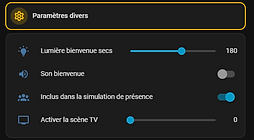
vari parametri:
-
Luce di benvenuto in secondi: durata (in secondi) in cui la luce rimane accesa quando si entra nell'area.
-
suono di benvenuto: abilita o disabilita un suono di benvenuto (se è presente un altoparlante).
-
incluso nella simulazione di presenza: consente al controller di simulazione di presenza di utilizzare le luci in questa zona.
-
abilita scena tv: imposta quale numero di scena deve essere abilitato quando la TV è accesa.
-
-
automazioni standard: interruttori per attivare l'illuminazione standard (semplice on/off) per ogni periodo (giorno, tramonto, notte, alba).
-
luminosità in %: cursori per definire l'intensità luminosa desiderata (da 0 a 100%) per ogni periodo.
-
automazioni avanzate (migliorate):
-
Interruttori giorno, crepuscolo, notte, alba: se attivati, l'illuminazione si accenderà durante questi periodi solo se viene rilevata una presenza.
-
Includi telecamere / Includi sensori porta: consente di utilizzare i rilevamenti di movimento delle telecamere o i sensori porta come trigger di presenza per l'illuminazione.
-
-
colori: elenchi a discesa per scegliere un colore o una temperatura del bianco (ad esempio "bianco caldo", "rosso") per ogni periodo.
-
scene: consente di specificare un numero di scena (da 1 a 4) da attivare per ogni periodo, anziché solo un colore o una luminosità.
-
Illuminazioni in lx: Soglie di luminosità (in lux). L'illuminazione automatica verrà attivata solo se la luce ambientale misurata è inferiore al valore impostato per il periodo corrente (giorno, crepuscolo, ecc.).
-
Ritardo in minuti: imposta il tempo (in minuti) durante il quale la luce rimarrà accesa dopo l'ultimo rilevamento di movimento.
-



-
configurazione "riscaldamento"
-
temperature °C: cursori per impostare la temperatura target per ogni periodo (giorno, tramonto, notte, alba) e una temperatura specifica per la modalità fuori casa.
-
usa presenza (potenziato): attiva il riscaldamento (per i periodi diurni, crepuscolari, notturni e auriferi) solo se viene rilevata una presenza.
-
ritardi in minuti: tempo di attesa dopo la partenza (non più presente) prima di spegnere il riscaldamento.
-
-
configurazione “persiane” (tende)
-
automazioni standard: interruttori per attivare la gestione delle tapparelle per ogni periodo.
-
posizione %: cursori (0-100%) per impostare la posizione di apertura desiderata per ciascun periodo.
-
Inclinazione %: cursori (0-100%) per impostare l'inclinazione delle lamelle (per le veneziane) per ogni periodo.
-
Automazioni avanzate (migliorate): interruttori per abilitare le modalità avanzate per ciascun periodo.
-
Stati (avanzati): definisce fino a 4 comportamenti basati sulla luminosità. Per ogni stato (1, 2, 3, 4), si imposta una soglia di illuminazione in lx, una posizione % e una inclinazione %. Questo consente, ad esempio, di chiudere le tapparelle al 50% se il sole è forte (ad esempio > 30000 lux), ma di riaprirle all'80% se diventa velato (ad esempio < 15000 lux).
-

-
configurazione "meteo"
-
meteo: un semplice interruttore da includere nei dati meteorologici, consentendo ai sensori in quell'area (temperatura, umidità esterna) di contribuire al meteo generale della casa.
-
-
configurazione "sicurezza"
-
sistema di allarme:
-
Utilizza sensori di zona: include i sensori di questa zona nel sistema di allarme generale.
-
Peso: definisce l'importanza (il "peso") dei sensori in questa zona. Un peso più alto significa che gli eventi in questa zona contribuiscono maggiormente all'attivazione dell'allarme (vedere la sezione "Sicurezza").
-
Luci lampeggianti/suono: se l'allarme scatta, le luci in quella zona lampeggeranno e gli altoparlanti suoneranno.
-
-
Ora di notifica delle telecamere: consente di abilitare le notifiche dalle telecamere in quest'area per ogni periodo di tempo (giorno, tramonto, notte, alba).
-
porte e finestre:
-
controlla serrature / chiudi serrature: consente il controllo o la chiusura automatica delle serrature dell'area.
-
Orario di chiusura / Orario di apertura: imposta gli orari per queste azioni automatiche.
-
Controlla porte e finestre / avvisa: attiva gli avvisi se porte o finestre nell'area vengono lasciate aperte.
-
-
-
configurazione “camera”
-
In questo pannello sono raggruppate le configurazioni di ciascuna telecamera assegnata alla zona.
-
riquadro per telecamera (es: "video dietro"):
-
impostazioni di registrazione: imposta l'offset (tempo prima dell'inizio dell'evento), la durata, la frequenza (0=mai), il tempo di registrazione fisso (00:00=mai) e l'intervallo anti-spam.
-
test di richiesta manuale: pulsante per testare le analisi dell'IA.
-
usa ai manifest: abilita l'analisi delle immagini AI per questa telecamera.
-
istruzioni: campo di testo libero per dare istruzioni all'IA (ad esempio "ignora le auto, avvisami se è visibile un pacco").
-
Sensori da 1 a 4: 4 blocchi per definire sensori virtuali basati sull'intelligenza artificiale. Per ciascuno, si assegna un nome, una domanda per l'intelligenza artificiale (ad esempio "c'è una persona?"), un tipo di sensore (ad esempio presenza, apertura) e un'unità di misura (facoltativa).
-
-


Sezione "Sicurezza"
Questa dashboard è dedicata al monitoraggio e alla gestione della sicurezza della tua casa.
Distintivi principali
-
Impostazioni: mostra/nasconde le opzioni di configurazione per questa dashboard.
-
Assente: collegamento alla modalità globale "Assente".
-
Armato: interruttore principale per armare o disarmare manualmente il sistema di allarme.
Pannello di controllo (visibile se "Impostazioni" è abilitato)
Permette di scegliere quali pannelli visualizzare in questa sezione:
-
Titoli / Sottotitoli
-
Configurazione: visualizza le impostazioni di allarme di base.
-
Pianificatore: visualizza il programmatore di attivazione/disattivazione automatica.
-
fx Telecamere: visualizza le funzioni avanzate della telecamera (non dettagliate nei dati).
-
Videocamere: visualizzano feed in tempo reale.
-
Cronologia blocchi / ...: visualizza lo stato attuale e la cronologia dei blocchi.
-
Apertura / ... cronologia: visualizza lo stato attuale e la cronologia dei sensori porta/finestra.
-
Cronologia occupazione / ...: visualizza lo stato attuale e la cronologia dei sensori di presenza.
-
Movimento / ... cronologia: visualizza lo stato attuale e la cronologia dei sensori di movimento.
-
Perdita: visualizza i sensori di perdite d'acqua.
-
Vibrazione: visualizza i sensori di vibrazione.
-
Rumore: visualizza i sensori sonori.

Pannello "Impostazioni di sicurezza"
Poiché l'impostazione è collegata a una zona, vedere anche la sezione "zona".
Questo è il cuore del sistema di allarme.
-
Attivare la sicurezza: interruttore principale (uguale al badge).
-
PIN: campo per definire un codice PIN (non utilizzato direttamente per l'attivazione/disattivazione in questa interfaccia, ma potenzialmente per azioni future).
-
Eventi/min: (Sola lettura) Visualizza il numero di eventi di sicurezza (movimenti, aperture) rilevati nell'ultimo minuto.
-
Eventi/min max: Soglia di attivazione. L'allarme viene attivato se il "Peso" totale degli eventi (definito nella configurazione di ogni zona) supera questa soglia in un minuto.
-
Allarme attivato: (Sola lettura) indica se l'allarme è attualmente attivo.
-
Durata in minuti: durata del suono della sirena prima di fermarsi.
-
Invia SMS...: consente l'invio di avvisi SMS in caso di allarme.
-
Messaggio: Testo dell'SMS che verrà inviato (ad esempio: "ALLARME DI SICUREZZA: Rilevata intrusione in casa.").
-
Numeri...: l'elenco dei numeri di telefono (separati da ";") che riceveranno l'avviso.
-
Test: pulsante per inviare un SMS di prova ai numeri configurati.
Pannello "Planner"
Consente di attivare e disattivare automaticamente il sistema di sicurezza in base a una programmazione. Per ogni giorno della settimana (da lunedì a domenica), è possibile impostare un orario "Da" (attivazione) e un orario "A" (disattivazione).
Pannelli sensore (telecamere, blocco, apertura, movimento, ecc.)
Il resto della sezione "Sicurezza" è costituito da pannelli che elencano tutti i dispositivi di un certo tipo, offrendo una panoramica generale della casa.
-
Videocamere: visualizza tutti i feed video da tutte le aree.
-
Blocco / Apertura / Presenza / Movimento / Perdita / Rumore: ascolta tutti i riquadri dei sensori corrispondenti.
-
... cronologia: per ogni tipo di sensore, un pannello "cronologia" visualizza un grafico che mostra l'attività del sensore nelle ultime 24 ore.


Sezione "Riscaldamento"
Questa dashboard centralizza la gestione termica della tua casa.
Poiché l'impostazione è collegata a una zona, vedere anche la sezione "zona".
Distintivi principali
-
Impostazioni: mostra/nasconde le opzioni di configurazione per questa dashboard.
-
Assente: collegamento alla modalità "Assente" (che attiva le temperature eco impostate in "Casa").
Pannello di controllo (visibile se "Impostazioni" è abilitato)
-
Titoli: mostra/nascondi i titoli.
-
Pianificatore: visualizza le impostazioni del programmatore di riscaldamento.
-
Cronologia HVAC / ...: visualizza i termostati e la loro cronologia.
-
Cronologia radiatori/...: visualizza i radiatori/riscaldatori supplementari e la loro cronologia.
-
Cronologia otturatori / ...: visualizza gli otturatori (poiché influiscono sulla temperatura) e la loro cronologia.
-
Cronologia fan / ...: mostra i fan e la loro cronologia.
-
Temperatura / ... cronologia: visualizza tutti i sensori di temperatura e la loro cronologia.
-
Cronologia umidità / ...: visualizza tutti i sensori di umidità e la loro cronologia.
Pannello "Planner"
Permette di definire, per ogni giorno della settimana (da lunedì a domenica), se l'automazione del riscaldamento debba ignorare la modalità "Assenza". Esempio: se si attiva "Ignora modalità Assente" il sabato, il riscaldamento rimarrà in modalità comfort per quel giorno, anche se è stata attivata la modalità "Assente" globale.
Pannelli di controllo e grafica
Il resto di questa dashboard raggruppa dispositivi e sensori in base al tipo per una panoramica:
-
HVAC: visualizza le mappe dei termostati dei tuoi dispositivi di riscaldamento/condizionamento (ad esempio "climate.salon").
-
Radiatore: mostra gli interruttori per tutti i riscaldatori aggiuntivi (ad esempio "Riscaldamento stufa", "Riscaldamento bagno").
-
Otturatore: mostra tutti gli otturatori (ad esempio "Otturatore di stoccaggio").
-
Temperatura: mostra la temperatura attuale di tutti i sensori.
-
Umidità: visualizza il livello di umidità rilevato da tutti i sensori.
-
... cronologia: per ciascuna categoria sopra, un pannello "cronologia" mostra i grafici corrispondenti delle 24 ore. Il pannello "Cronologia radiatori" include un grafico per lo stato (acceso/spento) e un altro per le temperature target.


Sezione "Aria"
Questa dashboard è dedicata al monitoraggio della qualità dell'aria interna (IAQ) e del comfort climatico.
Pannello di controllo (visibile se "Impostazioni" è abilitato)
-
Consente di mostrare/nascondere titoli, sottotitoli, commenti (suggerimenti di testo), indicatori (in tempo reale), indici (grafici degli indici) e sensori (grafici dei sensori grezzi).
-
Consente di mostrare/nascondere il pannello per ogni singola area (ad esempio "Esterno", "Cucina"...).
Cartelli di zona (esempio: "Ufficio")
Ogni zona dotata di sensori compatibili ha un pannello dedicato.
-
Indicatori:
-
Indice climatico dell'aria (ACI): un indicatore da 0 a 100 che combina temperatura e umidità per indicare un indice di comfort. (Verde = Confortevole, Giallo = Medio, Rosso = Non confortevole).
-
Indice di qualità dell'aria (IQA): un indicatore da 0 a 500 che misura la qualità dell'aria in base agli inquinanti (CO2, particelle PM2.5, COV, ecc.). (Verde = Buono, Giallo/Arancione = Moderato, Rosso/Viola = Cattivo/Pericoloso).
-
-
Indice (grafica): visualizza la cronologia delle 24 ore degli indici ACI e AQI.
-
Commenti:
-
ACI: visualizza un testo dinamico che fornisce consigli basati sull'indice di comfort (ad esempio, "Qualità dell'aria - Moderata. Si consiglia di aumentare la ventilazione...").
-
AQI: visualizza un testo dinamico basato sull'indice di qualità dell'aria (ad esempio, "Qualità dell'aria - Scarsa per i gruppi sensibili...").
-
-
Sensori (Grafica):
-
Visualizza grafici storici (24 ore) di tutti i sensori grezzi che contribuiscono agli indici (temperatura, umidità, CO2, PM1, PM2,5, PM4, PM10, VOC, NOx, ecc.).
-
(Nota: nelle aree senza sensori di qualità dell'aria verrà visualizzato il messaggio "Nessun sensore utilizzabile in [Zona]")

Sezione "Energia"
Questa dashboard è il tuo centro di comando per la gestione della produzione, del consumo e dei costi dell'energia.
Distintivi principali
-
Impostazioni: mostra/nasconde le opzioni di configurazione per questa dashboard.
-
Assente: collegamento alla modalità globale "Assente".
Pannello di controllo (visibile se "Impostazioni" è abilitato)
Consente di scegliere quali pannelli visualizzare in questa sezione, fornendo una visualizzazione molto dettagliata:
-
Titoli / Sottotitoli
-
Panoramica: panoramica in tempo reale.
-
Selezione della data: il selettore del periodo standard.
-
Distribuzione: Il diagramma del flusso di energia.
-
Tabella di origine: Tabella che suddivide i flussi (rete, solare, batteria).
-
Indicatori: misure di prestazione (autosufficienza, ecc.).
-
Dispositivi: grafici di consumo per dispositivo.
-
Dettagli: grafici sull'utilizzo complessivo e sulla produzione solare.
-
Scambi / Fonti / Proporzioni / Fonti storiche / Consumo totale / Fonti - consumatori / Consumatori / Consumo giornaliero / Consumatori storici / Previsioni: diverse visualizzazioni grafiche e analitiche dei tuoi dati energetici.
Pannello "Panoramica energetica"
Un riepilogo dello stato energetico della tua casa.
-
Flusso di energia in tempo reale: 4 riquadri che mostrano la produzione solare, il livello della batteria, lo scambio con la rete (positivo se si acquista, negativo se si vende) e il consumo totale della casa.
-
Grafici e indicatori:
-
Fonti energetiche oggi: un grafico a ciambella che mostra la quota del tuo consumo proveniente da energia solare, batterie e rete elettrica.
-
Autosufficienza (oggi/adesso): due indicatori che mostrano il tuo livello di indipendenza dalla rete nel corso della giornata e nel momento T.
-
-
Indicatori giornalieri:
-
Costo odierno: costo totale dell'energia consumata da mezzanotte.
-
Consumo odierno: quantità totale di energia (kWh) consumata da mezzanotte.
-
Produzione solare: l'energia totale (kWh) prodotta oggi dai tuoi pannelli.
-
Prezzo medio kWh: il prezzo medio ponderato della tua energia, tenendo conto del mix solare/batterie/rete.
-
-
Power Trends - 24h: Un grafico che sovrappone consumi, produzione solare, utilizzo delle batterie e scambio con la rete nelle ultime 24 ore.
-
Stato e avvisi: Riquadri il cui colore cambia a seconda dello stato:
-
Consumo di corrente: diventa rosso quando il consumo è elevato.
-
Stato della batteria: cambia colore (verde, arancione, rosso) a seconda del livello di carica.
-
Scambio di rete: cambia colore e icona se stai importando (arancione/rosso) o esportando (verde) energia.
-


Pannello "Selezione data"
Permette di scegliere il periodo (giorno, settimana, mese, anno) per i pannelli di analisi storica.
Cartello "Distribuzione"
Visualizza il diagramma del flusso energetico (simile a quello nel pannello "Panoramica").
Pannello "Proporzioni"
Visualizza tre grafici a ciambella che confrontano la quota "Solare + Batteria" rispetto a quella "Rete" per oggi, questo mese e quest'anno.
Pannello "Figure"
Visualizza una tabella dettagliata (fornita da Home Assistant) che suddivide i flussi di energia tra tutte le fonti e le destinazioni.
Pannello "Indicatori"
Quattro indicatori di performance per il periodo selezionato:
-
Neutralità della rete: indica se hai immesso più energia di quanta ne hai consumata.
-
Energia solare consumata: porzione della tua produzione solare che hai consumato direttamente.
-
Fonte fossile: (Informazioni che dipendono da una fonte esterna) Quota dei tuoi consumi proveniente da fonti fossili.
-
Autoefficienza: tasso di autosufficienza complessivo (solare + batteria).
Pannello "Dispositivi"
Visualizza il consumo di ogni singolo dispositivo in grafici ("Globale" e "Dettaglio").
Pannello "Dettagli"
-
Consumo energetico: grafico del consumo domestico totale.
-
Produzione solare: grafico della produzione solare.
Cartello "Scambi"
Visualizza riquadri e un grafico degli scambi con la rete (importazione, esportazione e valore di esportazione).
Pannello "Fonti"
Visualizza i riquadri per ogni fonte energetica (FV, Stato batteria, Utilizzo batteria, Rete) con un pulsante "grafico" per mostrare/nascondere la cronologia delle 24 ore di questa fonte.
Pannello "Fonti - consumatori"
Visualizza un diagramma di Sankey (flusso) che mostra la distribuzione dell'energia dalle fonti (fotovoltaico, batteria, rete) alla "casa", quindi la sua ripartizione tra ciascun dispositivo di consumo (riscaldamento, IT, caricabatterie, veicolo elettrico, caldaia e "non misurato").


Cartello "Consumatori"
Questo è il pannello di controllo più potente per la gestione dell'energia. Elenca tutti i dispositivi di cui si monitora il consumo (ad esempio: "voltcraft_power", "heating_power_2", "ev", "boiler"...).
Per ogni dispositivo nell'elenco sono disponibili i seguenti controlli:
-
Riquadro di stato: visualizza il consumo attuale in tempo reale.
-
Griglia di controllo (4 pulsanti):
-
Interruttore (On/Off): consente di forzare manualmente l'accensione o lo spegnimento del dispositivo.
-
Automazione (icona del robot): abilita o disabilita la gestione automatica di questo dispositivo da parte di casasmooth.
-
Grafico (icona del grafico): mostra/nasconde un grafico della cronologia dei consumi delle ultime 48 ore.
-
Impostazioni (icona a forma di ingranaggio): mostra/nasconde il pannello delle impostazioni avanzate sottostante.
-
Quando si attiva la Configurazione per un dispositivo (ad esempio la "caldaia"), vengono visualizzati i seguenti pannelli:
-
Cronologia: un grafico che mostra lo stato desiderato (richiesto dall'automazione) nel tempo.
-
Pannello "Attivo":
-
Imposta le condizioni per l'accensione del dispositivo.
-
Solo quando sei in casa: il dispositivo si accenderà automaticamente solo se la modalità "Assente" non è attivata.
-
Solare sopra: (Cursore) Il dispositivo si accenderà solo se la produzione solare supera questo valore (in W).
-
Batteria supera: (cursore) Il dispositivo si accenderà solo se il livello della batteria supera questa percentuale.
-
Prima del picco solare: (cursore) consente di forzare l'accensione X minuti prima dell'orario previsto per il picco solare (utile per il preriscaldamento).
-
Attiva a quest'ora: ora fissa per forzare l'accensione (se impostato su 00:00, ignorato).
-
Notifica sopra: ti invia un avviso se il consumo del dispositivo supera questa soglia.
-
Gestione sessione: (Switch) Indica se questo dispositivo funziona tramite "sessione" (come una lavatrice, che deve completare il suo ciclo).
-
Categoria energetica: consente di classificare il dispositivo (ad esempio: riscaldamento, veicolo elettrico, elettrodomestici).
-
-
Pannello "Disabilitato":
-
Imposta le condizioni per lo spegnimento del dispositivo.
-
Non interrompere se più di: (cursore) Se il dispositivo consuma più di questo valore, l'automazione non lo spegnerà, supponendo che sia in ciclo completo (utile per la "Gestione delle sessioni").
-
Solare inferiore: (cursore) spegne il dispositivo se la produzione solare scende al di sotto di questo valore.
-
Batteria inferiore a: (cursore) spegne il dispositivo se la batteria scende al di sotto di questa percentuale.
-
Dopo il picco solare: (cursore) Forza lo spegnimento X minuti dopo l'orario previsto per il picco solare.
-
Periodo di grazia: (cursore) Durata (in minuti) durante la quale il dispositivo rimarrà acceso anche se le condizioni (solare, batteria) non sono più soddisfatte, per evitare continui spegnimenti/riavvii.
-
Spegni a quest'ora: ora fissa per forzare l'arresto (se impostato su 00:00, ignorato).
-
Notifica sotto: ti invia un avviso se il consumo scende al di sotto di questa soglia (ad esempio per segnalare la fine di un ciclo).
-
Esempio concreto: puoi impostare la caldaia in modo che si accenda automaticamente (attivata dal robot) solo quando sei in casa, il sole produce più di 2000 W e la batteria è carica oltre l'80%. Puoi impostare un periodo di tolleranza di 15 minuti. Se passa una nuvola e il sole scende a 1500 W, la caldaia rimarrà accesa per altri 15 minuti, in attesa del ritorno del sole, prima di spegnersi per preservare la batteria.



Gestione incentrata sul consumatore
Nel sistema casasmooth è disponibile una caratteristica speciale: la possibilità di rendere controllabile qualsiasi consumatore, come abbiamo appena visto.
Ciò significa che è possibile rendere una presa molto intelligente, ad esempio un caricabatterie per veicoli elettrici, una presa per biciclette, ecc.
Come funziona?
-
Per prima cosa, abilita la gestione delle sessioni in questo pannello.
-
Casasmooth genera quindi un codice QR per ogni utente. Questo codice QR può essere applicato alla stazione di ricarica del tuo veicolo elettrico.
-
Per impostazione predefinita, il caricabatterie è disattivato, il che impedisce qualsiasi consumo di energia senza previa autorizzazione.
Per l'utente:
-
Scansiona il codice QR: si apre una pagina in cui può inserire il suo indirizzo email e la quantità di energia desiderata.
-
Pochi secondi dopo riceve un'e-mail per confermare l'acquisto e convalidare il suo indirizzo e-mail.
-
La presa viene quindi sbloccata per la durata o la quantità di carica pianificata.
-
Una volta terminata la sessione, la presa si blocca automaticamente.
-
L'utente riceve un'e-mail riepilogativa con l'importo da pagare.
Pannelli di analisi (Consumi, Storico, Previsioni)
-
Consumo giornaliero: un grafico a barre sovrapposte che mostra, ora per ora, il consumo di ciascun dispositivo, aiutandoti a identificare i picchi di consumo.
-
Consumo storico: un grafico a linee che sovrappone il consumo di tutti i tuoi dispositivi nell'arco di 48 ore.
-
Previsioni: visualizza le previsioni sulla produzione solare (se disponibili): potenza massima oggi, produzione per la prossima ora, potenza rimanente oggi, totale oggi e totale per domani.


Sezione “Auto elettrica”
Questa sezione è dedicata alla gestione del tuo veicolo elettrico.
-
distintivo: "impostazioni".
-
Pannello di controllo: consente di mostrare/nascondere i pannelli "Panoramica", "Costi", "Analisi dettagliata", "Sicurezza", "Clima", "Comandi", "Stato", "Altro/Info" e "Addebito".
-
cartello "stato del veicolo" (anteprima)
-
Visualizza lo stato in tempo reale: livello della batteria, autonomia, potenza di carica, contachilometri, tempo di carica rimanente, livello di carica target e ultimo aggiornamento.
-
Include un grafico della potenza di ricarica nelle 24 ore.
-
-
pannello "costi energetici e di trasporto"
-
Visualizza la tariffa corrente (prezzo/kWh), il totale giornaliero, il totale mensile e il totale annuale dei costi di ricarica.
-
-
pannello “distribuzione dettagliata” (logica economica)
-
In questa sezione vengono distinti i costi di addebito.
-
tariffa esterna / giornaliera esterna / mensile esterna: tiene traccia dei costi di ricarica fuori casa (terminali pubblici), utilizzando un prezzo medio definito nelle impostazioni.
-
Tariffa media giornaliera/mensile: calcola il costo medio effettivo delle tue ricariche, tenendo conto del mix energetico (solare, batteria, rete) utilizzato in casa e dei costi esterni.
-
-
pannelli di controllo del veicolo
-
Visualizza tessere e grafici per interagire con il veicolo (le opzioni dipendono dal modello):
-
sicurezza: condizioni delle porte.
-
clima: controllo dell'aria condizionata, riscaldamento dei sedili.
-
controlli: gestione dei timer di partenza.
-
Stato: grafici della batteria, contachilometri, autonomia, tempo di aggiornamento.
-
altro/info: giorni prima della prossima ispezione.
-
ricarica: interruttore di carica, impostazione del livello target, modalità di cura della batteria.
-
-


Sezione "Salute"
Questa sezione raggruppa i dati relativi alla salute e all'attività fisica provenienti dai tuoi dispositivi connessi (orologi, telefoni).
-
distintivo: "impostazioni".
-
Pannello di controllo: consente di mostrare/nascondere i pannelli "Attività", "Segni vitali", "Riepilogo" e i pannelli per ciascun dispositivo/persona.
-
pannello per dispositivo
-
Attività: visualizza grafici e riquadri per passi, calorie attive, distanza e altitudine.
-
Segni vitali: visualizza grafici relativi alla frequenza cardiaca, alla variabilità della frequenza cardiaca (HRV), al VO2 max e alla pressione sanguigna (sistolica/diastolica).
-

Sezione "Elettrodomestici"
Consolida il controllo dei tuoi elettrodomestici intelligenti.
-
distintivo: "impostazioni".
-
pannello di controllo: permette di mostrare/nascondere le categorie "cottura", "conservazione", "pulizia".
-
pannello “cottura”: visualizza i controlli per:
-
stufa: interruttore, temperatura.
-
forno: interruttore, stato della porta, ora di fine, avanzamento, temperatura.
-
microonde: interruttore, stato della porta, alimentazione.
-
venthood: interruttore, velocità.
-
macchina da caffè: interruttore, livello dell'acqua, temperatura.
-
-
pannello “memorizzazione”:
-
frigorifero: interruttore, stato della porta, temperatura.
-
congelatore: interruttore, stato della porta, temperatura.
-
-
cartello "pulizia":
-
lavastoviglie, lavatrice, asciugatrice: ciascuna con interruttore, stato della porta, ora di fine, avanzamento.
-

Sezione meteo
Una visione dettagliata e storica del meteo.
-
distintivo: "impostazioni".
-
pannello di controllo: permette di mostrare/nascondere i pannelli "tempo reale", "cronologia", "ridotto", "sintetico", "generale".
-
Pannello “in tempo reale”: visualizza i valori attuali di tutti i tuoi sensori meteo (temperatura, umidità, luminosità, vento, raffiche, pressione, precipitazioni).
-
Pannello “cronologia”: visualizza una griglia di grafici (su 24 ore) per ciascuno dei sensori sopra.
-
pannello “sintetico”: visualizza la mappa meteo completa con le previsioni.
-
Pannello "Generale": mostra mappe meteorologiche integrate (windy.com) che mostrano vento, temperatura e pressione sull'Europa.


Sezione "Media"
Centralizza il controllo di tutti i tuoi lettori multimediali e televisori.
-
distintivo: "impostazioni".
-
Pannello di controllo: mostra/nascondi "Tutti i lettori Sonos", "Lettori multimediali", "Televisori".
-
Pannello "Tutti i lettori Sonos": (visualizza il messaggio "Nessun sistema Sonos" se non applicabile).
-
pannello “lettori multimediali”:
-
Riproduzione su tutti i lettori: un unico interruttore per sincronizzare la riproduzione su tutti i dispositivi.
-
Elenco di tutte le schede di controllo per i tuoi altoparlanti (ad esempio "espositore da salone", "bose 30", "pc", "altoparlante da sala", ecc.).
-
-
pannello “televisori”: elenco delle schede di controllo per i tuoi televisori (ad esempio “attico”, “google tv streamer”).

Sezione "Panoramica"
Questa dashboard è progettata per un'azione rapida, raggruppando tutti i dispositivi dello stesso tipo, in tutte le zone.
Pannello di controllo (visibile se "Impostazioni" è abilitato)
Consente di mostrare/nascondere titoli, sottotitoli e le categorie Luci, Prese, Consumatori (prese con misurazione), Negozio (tapparelle) e Movimento.
cartello "Luci"
-
Scorciatoie: pulsanti "On" e "Off" per controllare tutte le luci della tua casa con un solo clic.
-
Elenchi per zona: visualizza quindi, zona per zona (Esterno, Cucina, Soggiorno, ecc.), l'elenco di tutti i riquadri di illuminazione per il controllo individuale.
Cartello "Consumatori"
Visualizza una griglia di tutte le prese misurate (ad esempio "voltcraft_outlet_1", "ev", "boiler") con un semplice interruttore on/off per ciascuna.
Cartello "Negozio"
Visualizza una griglia di tutte le tue persiane e tende (ad esempio "store_volet").
cartello "Movimento"
Visualizza una griglia di tutti i sensori di movimento, consentendoti di vedere rapidamente dove viene rilevata l'attività.

Sezione "Monitor"
Questa sezione trasforma qualsiasi sensore in uno strumento di monitoraggio intelligente con avvisi personalizzati.
-
Logica di monitoraggio: per ogni sensore (consumo energetico, apertura porta, temperatura, ecc.) è possibile creare una regola di monitoraggio.
-
Scenari concreti:
-
Lavatrice: crea una funzione di monitoraggio sulla presa della lavatrice. Imposta una notifica per essere avvisati quando il consumo scende sotto i 5 W per più di 2 minuti, segnalando la fine del ciclo.
-
Congelatore: monitora il sensore della temperatura del congelatore e ricevi un avviso se la temperatura supera i -15°C per più di 10 minuti.
-
Porta d'ingresso: ricevi una notifica se la porta d'ingresso viene lasciata aperta per più di 5 minuti.
-

Sezione "Sistemi"
Questa dashboard è pensata per la manutenzione e il monitoraggio dello stato di salute del sistema e dei dispositivi casasmooth.
Pannello di controllo (visibile se "Impostazioni" è abilitato)
Consente di mostrare/nascondere titoli, sottotitoli, indicatori di sistema, aggiornamenti software, dispositivi WOL (Wake-On-Lan), batterie, aggiornamenti dispositivi ed entità per unità.
Pannello "Indicatori di sistema"
Visualizza le risorse del computer: utilizzo della CPU (%), temperatura della CPU, RAM utilizzata (MB e %), spazio su disco utilizzato (GB e %).
Pannello "Software"
Visualizza lo stato di aggiornamento dei componenti di Home Assistant (OS, Core, Supervisor) e un interruttore "Riavvia dopo l'aggiornamento" per automatizzare il riavvio dopo l'aggiornamento.
Pannello "Wake-up on LAN" (WOL)
Visualizza i pulsanti per "riattivare" (accendere da remoto) i dispositivi sulla rete (ad esempio, un computer desktop) inviando un "pacchetto magico" al loro indirizzo MAC.
Pannello "Stato batteria"
Elenca tutti i dispositivi alimentati a batteria presenti in casa (oltre 40 nella tua configurazione).
-
Display: ogni dispositivo è una tessera.
-
Colore: il colore di sfondo indica lo stato (verde/arancione/rosso/grigio).
-
Azione: cliccando su un riquadro si apre una ricerca Google precompilata che indica la procedura esatta per sostituire le batterie in quel dispositivo specifico (ad esempio, "Procedura di sostituzione delle batterie per un dispositivo Netatmo Smart Outdoor Module").
Pannello "Aggiorna dispositivo"
Elenca tutti i dispositivi (più di 60) per i quali è disponibile un aggiornamento del firmware o che sono gestiti dal sistema.
-
Display: ogni dispositivo è una tessera.
-
Colore: il colore indica lo stato (blu = aggiornamento disponibile, verde = aggiornato, arancione/giallo = non disponibile/sconosciuto, rosso = errore).
-
Azione: come per le batterie, cliccando su un riquadro si apre una ricerca su Google per la procedura di aggiornamento del firmware per quel dispositivo.

Sezione "Amministrazione"
Questa dashboard è il centro di configurazione di alto livello per casasmooth.
Pannello di controllo (visibile se "Impostazioni" è abilitato)
Consente di mostrare/nascondere i pannelli Titoli, Benvenuto, Stato, Notifiche, Impostazioni (globali), Costi energetici e API.
cartello di "benvenuto"
Contiene le stesse informazioni del pannello "Benvenuto" nella Home, con campi (Email, Cellulare), pulsanti (Backup, Servizi, Aggiorna) e campi aggiuntivi:
-
URL di base...: l'indirizzo web della tua istanza di casasmooth.
-
Token API: il tuo token di autenticazione per i servizi esterni.
Pannello "Stato"
Visualizza le informazioni sulla versione del sistema, i timestamp delle ultime operazioni (aggiornamento, backup, rotazione dei registri, riavvio) e il tuo identificatore univoco (GUID).
Pannello "Notifiche"
Consente di scegliere i canali attraverso i quali si desidera ricevere gli avvisi.
-
Notifiche di sistema: Interruttore principale.
-
Notifiche app: invia notifiche push al tuo telefono.
-
Notifiche persistenti: avvisi visibili nell'interfaccia web di casasmooth.
-
Notifiche alla mia email: invia avvisi alla tua email.
-
Notifiche SMS: invio di messaggi SMS (principalmente per sicurezza).
-
Notifiche vocali: annunci sugli altoparlanti di casa.
-
Test: pulsante per inviare una notifica di prova su tutti i canali abilitati.
Pannello "Impostazioni"
Definisce le regole di monitoraggio globale.
-
Controllo batteria/firmware: abilita i controlli automatici che popolano la dashboard "Sistema".
-
Controlli congelatore/pioggia/vento: attiva un monitoraggio specifico (ad esempio, un avviso se il congelatore è troppo caldo o se una finestra è aperta quando piove).
-
Spegnimento luci dopo ritardo (h): una sicurezza globale per spegnere tutte le luci della casa se sono rimaste accese per un numero di ore stabilito (ad esempio 4 ore), nel caso in cui un'automazione si guasti.
Pannello "Costi energetici"
Consente di definire i costi energetici di base (utilizzati per tutti i calcoli economici).
-
Costo dell'energia domestica: Costo dell'energia domestica (generale).
-
Costo energetico del caricabatterie: costo specifico per i caricabatterie (ad esempio, caricabatterie pubblici per veicoli elettrici).
-
Costo energetico della batteria: costo di ammortamento della batteria per kWh.
-
Costo dell'energia di rete: prezzo di acquisto dell'energia dalla rete.
-
Prezzo dell'energia di rete: (sembra ridondante rispetto al precedente, potrebbe essere un prezzo di rivendita).
-
Reset sensori energetici: Pulsante per resettare i contatori energetici.
-
Ultimo reset energetico: (Sola lettura) Visualizza la data dell'ultimo reset.
Pannello "API"
Fornisce un collegamento per scaricare la documentazione tecnica dell'API di casasmooth e visualizza la data dell'ultimo aggiornamento di tale documentazione.


Sezione "Amministrazione"
Questa dashboard è il centro di configurazione di alto livello per casasmooth.
Pannello di controllo (visibile se "Impostazioni" è abilitato)
Consente di mostrare/nascondere i pannelli Titoli, Benvenuto, Stato, Notifiche, Impostazioni (globali), Costi energetici e API.
cartello di "benvenuto"
Contiene le stesse informazioni del pannello "Benvenuto" nella Home, con campi (Email, Cellulare), pulsanti (Backup, Servizi, Aggiorna) e campi aggiuntivi:
-
URL di base...: l'indirizzo web della tua istanza di casasmooth.
-
Token API: il tuo token di autenticazione per i servizi esterni.
Pannello "Stato"
Visualizza le informazioni sulla versione del sistema, i timestamp delle ultime operazioni (aggiornamento, backup, rotazione dei registri, riavvio) e il tuo identificatore univoco (GUID).
Pannello "Notifiche"
Consente di scegliere i canali attraverso i quali si desidera ricevere gli avvisi.
-
Notifiche di sistema: Interruttore principale.
-
Notifiche app: invia notifiche push al tuo telefono.
-
Notifiche persistenti: avvisi visibili nell'interfaccia web di casasmooth.
-
Notifiche alla mia email: invia avvisi alla tua email.
-
Notifiche SMS: invio di messaggi SMS (principalmente per sicurezza).
-
Notifiche vocali: annunci sugli altoparlanti di casa.
-
Test: pulsante per inviare una notifica di prova su tutti i canali abilitati.
Pannello "Impostazioni"
Definisce le regole di monitoraggio globale.
-
Controllo batteria/firmware: abilita i controlli automatici che popolano la dashboard "Sistema".
-
Controlli congelatore/pioggia/vento: attiva un monitoraggio specifico (ad esempio, un avviso se il congelatore è troppo caldo o se una finestra è aperta quando piove).
-
Spegnimento luci dopo ritardo (h): una sicurezza globale per spegnere tutte le luci della casa se sono rimaste accese per un numero di ore stabilito (ad esempio 4 ore), nel caso in cui un'automazione si guasti.
Pannello "Costi energetici"
Consente di definire i costi energetici di base (utilizzati per tutti i calcoli economici).
-
Costo dell'energia domestica: Costo dell'energia domestica (generale).
-
Costo energetico del caricabatterie: costo specifico per i caricabatterie (ad esempio, caricabatterie pubblici per veicoli elettrici).
-
Costo energetico della batteria: costo di ammortamento della batteria per kWh.
-
Costo dell'energia di rete: prezzo di acquisto dell'energia dalla rete.
-
Prezzo dell'energia di rete: (sembra ridondante rispetto al precedente, potrebbe essere un prezzo di rivendita).
-
Reset sensori energetici: Pulsante per resettare i contatori energetici.
-
Ultimo reset energetico: (Sola lettura) Visualizza la data dell'ultimo reset.
Pannello "API"
Fornisce un collegamento per scaricare la documentazione tecnica dell'API di casasmooth e visualizza la data dell'ultimo aggiornamento di tale documentazione.

Tecnica e commenti
casasmooth è una piattaforma solida, progettata in Svizzera, che coniuga prestazioni e rispetto della privacy.
-
Tecnologie: Il sistema si basa su tecnologie standard e aperte, che gli consentono di interfacciarsi con un'ampia gamma di dispositivi (Zigbee, Z-Wave, Matter, Wifi, Bluetooth) di diversi produttori.
-
Apertura: sebbene casasmooth offra un'esperienza "pronta all'uso", la sua piattaforma rimane aperta, consentendoti di aggiungere i tuoi dispositivi o di personalizzare la logica, se lo desideri.
-
Sicurezza e privacy: al centro della filosofia di casasmooth c'è il principio che i tuoi dati appartengono a te. Operando localmente ("local-first"), il tuo sistema non espone le tue abitudini di vita a server di terze parti. L'accesso esterno è crittografato end-to-end e i servizi opzionali come il backup sono soggetti a rigorosi standard di sicurezza svizzeri.